
Donanım özellikleri
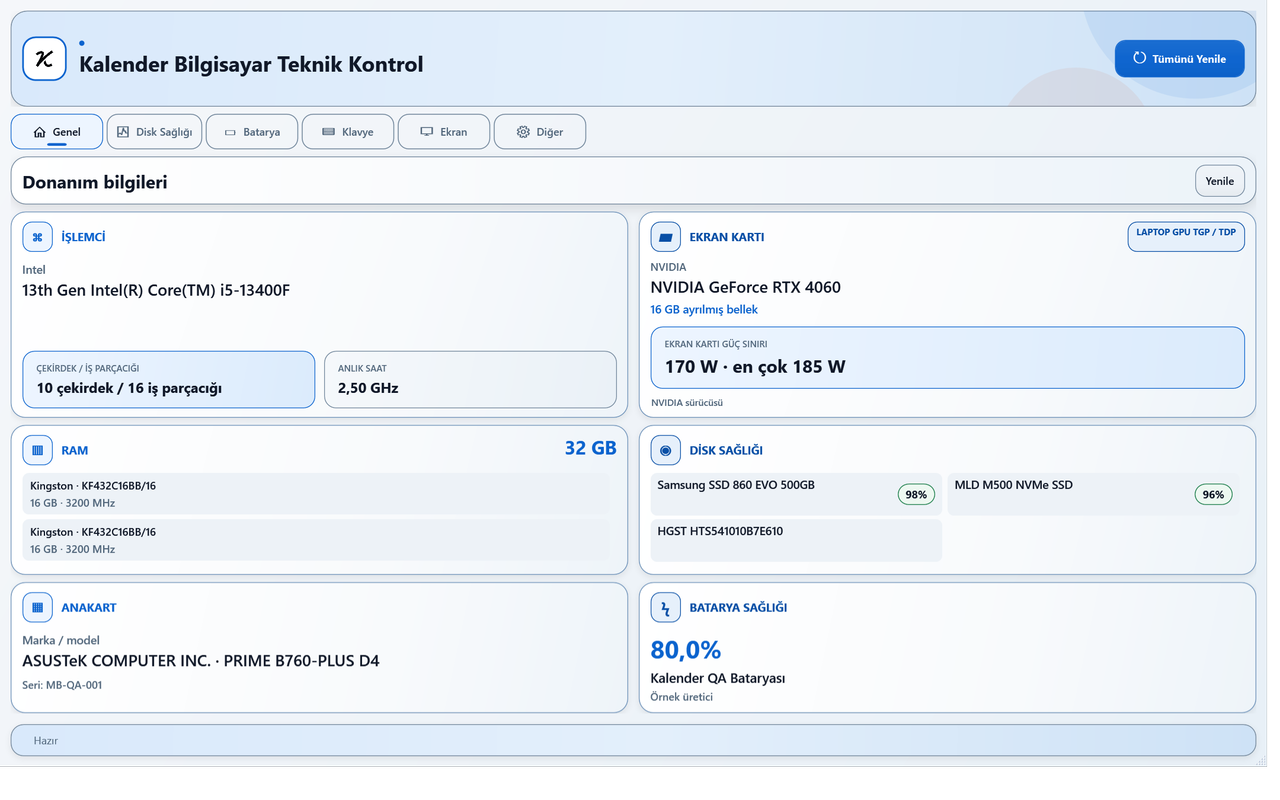
İşlemci, ekran kartı, gerçek VRAM, nominal RAM toplamı, RAM modülleri, anakart, disk ve batarya bilgilerini görün.
Kalender Bilgisayar Teknik Kontrol
Windows bilgisayarınızın donanım ve sağlık bilgilerini teknik kontrol uygulamamızdan görün. MacBook, iPhone, iPad, Android cihaz ve oyun konsolu için ilgili menü adımlarını kullanın.
Bu sayfayı telefondan açtıysanız uygulamayı Windows bilgisayarınızda kurun. Diğer cihazlar için aşağıdaki elle bakma adımlarını kullanabilirsiniz.
Tek programda
Program bulduğu bilgileri olduğu gibi gösterir. Donanım veya sürücü bir değeri bildirmiyorsa başka bir modelden tahmin üretmez.
RAM, SSD ve diğer donanım ifadelerinin anlamları için bilgisayar terimleri sözlüğünü inceleyin.
İşlemci, ekran kartı, gerçek VRAM, nominal RAM toplamı, RAM modülleri, anakart, disk ve batarya bilgilerini görün.
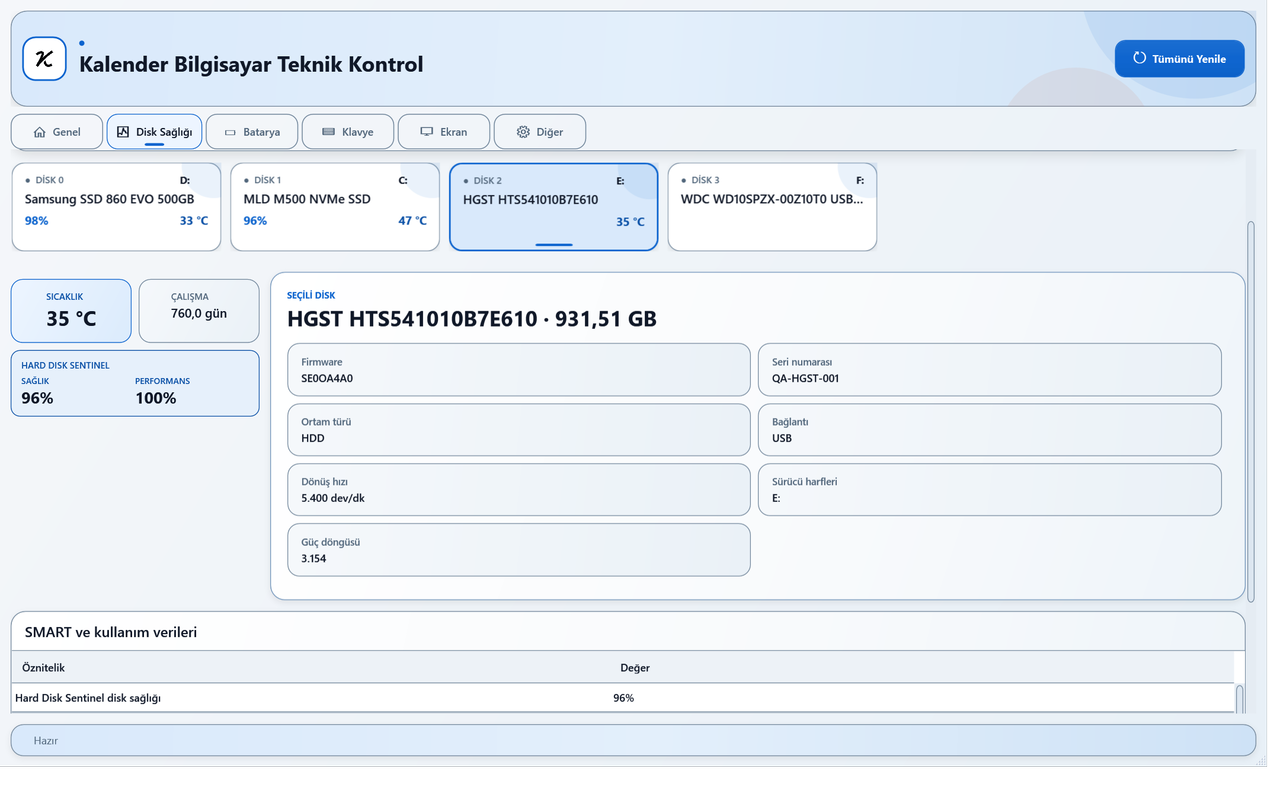
Desteklenen SSD, NVMe ve HDD’lerde sağlık, sıcaklık ve çalışma süresini; laptoplarda batarya kapasite oranını kontrol edin.
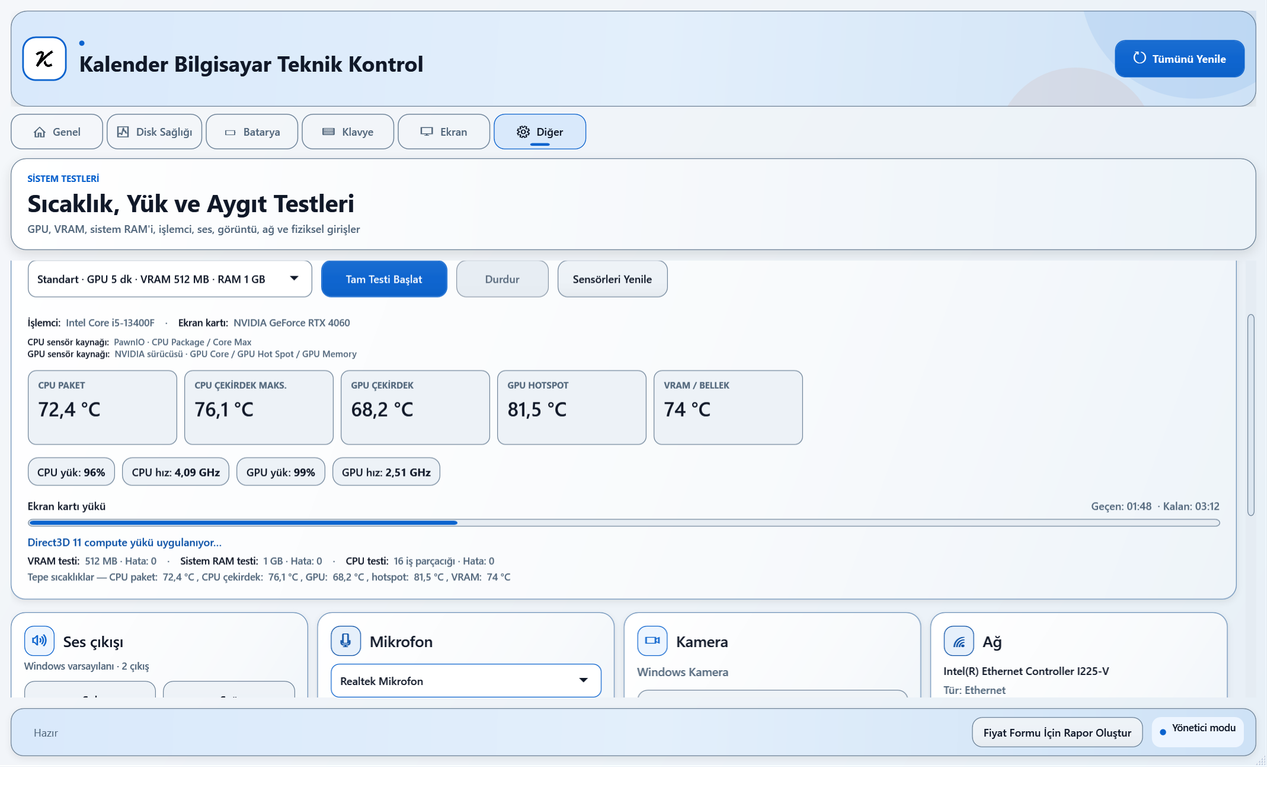
CPU, GPU, VRAM ve RAM testlerini desteklenen sensörlerle izleyin. Güvenlik sınırına ulaşan yük otomatik durur; donanımın bildirmediği sıcaklıklar tahmin edilmez.
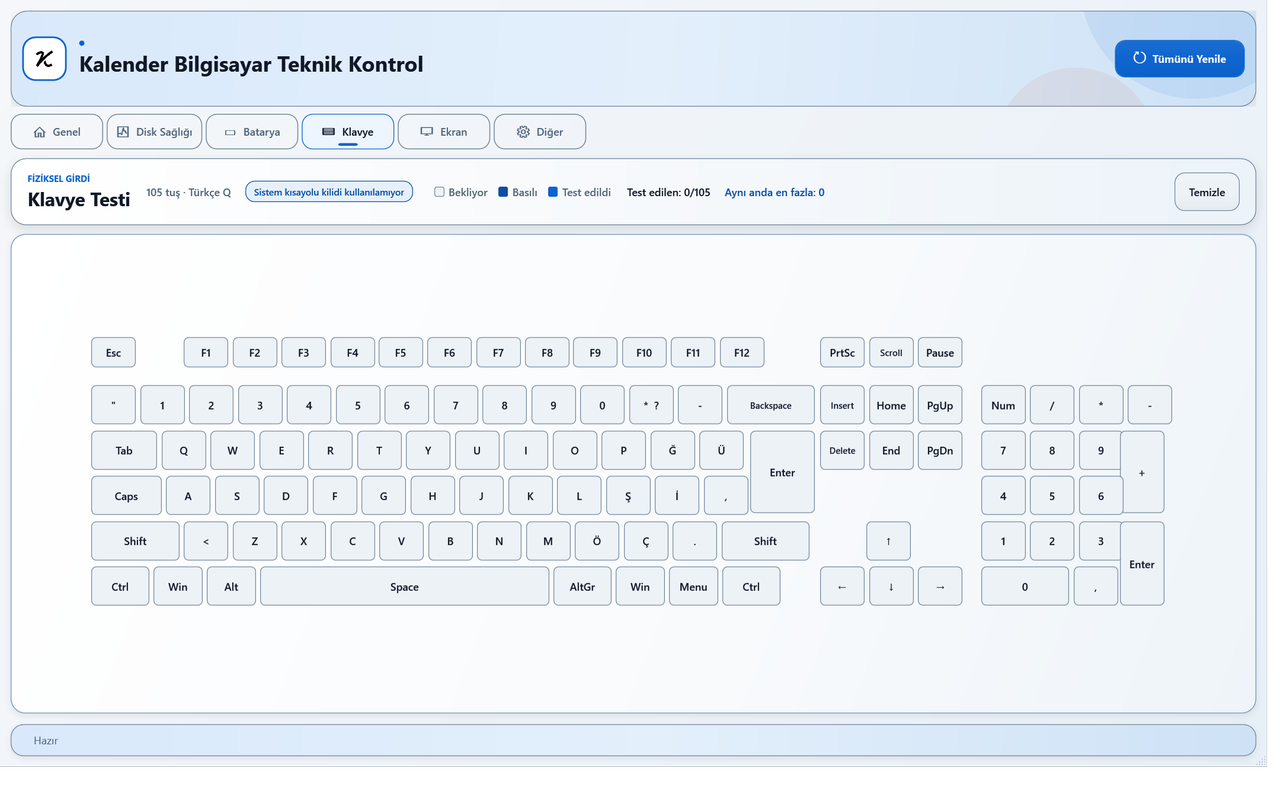
Fiziksel tuşları ayrı ayrı işaretleyin; tam ekran renk, kontrast, piksel ve hareket desenleriyle paneli gözden geçirin.
Sol, sağ ve stereo sesi; mikrofon seviyesini, kamera varlığını, USB değişimini, ağı ve harici ekranı kontrol edin.
Desteklenen laptoplarda ekran kartı sürücüsünün bildirdiği TGP veya TDP güç sınırını görün. Program anlık güç tüketimini göstermez ve modelden tahmin üretmez.
Başlangıç
Gerçek program ekranları
Sonucu doğru okuyun
Bazı laptop üreticileri batarya döngüsünü veya ekran kartı güç sınırını Windows’a açmaz. RAID/RST yapıları ve bazı USB kutuları da ayrıntılı disk SMART bilgisini engelleyebilir. Böyle bir durumda program değer uydurmak yerine “Bildirilmedi” veya “Okunamadı” yazar.
Klavye, ekran, ses, mikrofon veya kamera kontrolünde sorun görürseniz sonucu not edin. Cihazı satmak istiyorsanız marka, model ve ekranda gördüğünüz donanım bilgilerini fiyat formuna ekleyebilirsiniz. Teknik sorun için servis hizmetlerimizi inceleyebilirsiniz.
Uygulama bilgileri
Uygulama sürümü ve güncellemeler için Microsoft Store kaydını kullanın. Eski kurulum dosyaları yerine yukarıdaki Store bağlantısından devam edin.
Cihaz menüleri
Windows uygulaması yalnız 64 bit Windows 10 ve Windows 11 bilgisayarlarda çalışır. MacBook, iMac, iPhone, iPad, Android cihaz ve oyun konsolunda bilgileri aşağıdaki sistem menülerinden görebilirsiniz.
Uygulamayı kurduğunuzda işlemci, ekran kartı, VRAM, RAM, anakart, disk ve batarya bilgileri aynı ekranda görünür. Temel bilgileri Windows menülerinden de karşılaştırabilirsiniz.
Yeni macOS sürümlerinde ana bilgiler Apple menüsü → Sistem Ayarları → Genel → Hakkında bölümündedir. Eski sürümlerde Apple menüsü → Bu Mac Hakkında yolunu kullanın.
| Cihaz | Temel bilgiler | Ek kontrol |
|---|---|---|
| MacBook Neo, Air ve Pro | Model adı, çip veya işlemci, bellek, SSD kapasitesi ve macOS sürümü | Pil sağlığı, devir sayısı, ekran bilgisi ve seri numarası |
| iMac | Model adı, ekran boyutu, çip veya işlemci, bellek ve depolama | Grafikler/Ekranlar, bağlı aygıtlar, macOS sürümü ve seri numarası |
| Mac mini ve Mac Studio | Model adı, çip, bellek, depolama ve macOS sürümü | Grafikler/Ekranlar, bağlantılar ve seri numarası |
Ayarlar → Genel → Hakkında bölümünde model adı, iOS sürümü, kapasite, kullanılabilir alan, seri numarası ve model numarası bulunur.
Ayarlar → Genel → Hakkında bölümünde model adı, model numarası, iPadOS sürümü, kapasite ve kullanılabilir alanı görebilirsiniz. Wi‑Fi + Cellular modellerde hücresel bilgi de bu ekranda yer alır.
Ayarlar → Pil → Pil Sağlığı ekranı güncel olarak iPad Pro M4 ve M5, iPad Air M2, M3 ve M4, iPad mini A17 Pro ile iPad A16 modellerinde pil sağlığı, üretim tarihi, ilk kullanım tarihi ve döngü sayısını gösterebilir.
Bu menü cihazınızda görünmüyorsa sistem ayarlarından döngü sayısı alınamayabilir; eksik alanı tahmin etmeyin.
Samsung, Xiaomi, Huawei, Lenovo ve diğer Android cihazlarda menü adları üreticiye göre değişebilir. Ayarlar içindeki arama alanına “hakkında”, “depolama”, “RAM” veya “pil” yazarak doğru ekrana ulaşabilirsiniz.
Ayarlar → Telefon hakkında veya Ayarlar → Tablet hakkında bölümünde model adı, model numarası, seri bilgisi ve Android sürümünü görün.
Depolama, Pil veya Cihaz bakımı bölümlerini açın. Bazı üreticiler toplam RAM’e sanal RAM’i de ekleyebilir; fiziksel RAM ile genişletilmiş belleği ayrı not edin.
PlayStation’da Ayarlar → Sistem → Sistem Yazılımı → Konsol Bilgisi, Xbox’ta Ayarlar → Sistem → Konsol bilgileri yolunu izleyin. Nintendo Switch’te seri bilgisini cihazın altındaki etiketten veya Sistem Ayarları → Sistem → Seri Numaraları bölümünden kontrol edin.
Steam Deck’te Ayarlar → Sistem bölümünü açın. ROG Ally, Legion Go ve diğer Windows el konsollarında Ayarlar → Sistem → Hakkında ile işlemci ve RAM’i; Görev Yöneticisi’nin Performans bölümünden GPU ve depolamayı kontrol edin.
Cihazınızı satmak istiyorsanız
Cihazınızın marka, model ve gördüğünüz temel özelliklerini fiyat formuna ekleyin.
Sık sorulan sorular
Program Windows 10 veya Windows 11 kullanan 64 bit laptop ve masaüstü bilgisayarlar içindir. Mac, telefon, tablet ve oyun konsolunda çalışmaz; bu cihazların bilgilerine sayfadaki elle kontrol adımlarıyla bakabilirsiniz.
Hayır. Disk Sağlığı bölümü yalnız bilgi okur; disk silme, bölüm oluşturma ve biçimlendirme işlemi yapmaz.
Microsoft Store’dan İndir düğmesini kullanın. Açılan sayfada yayıncının Kalender Bilgisayar olduğunu kontrol edip kurulumu tamamlayın. Uygulamayı Başlat menüsünden açabilirsiniz.
Bu sayfadaki düğme Microsoft Store’daki Kalender Bilgisayar Teknik Kontrol uygulamasını açar. Uygulama adı ve Kalender Bilgisayar yayıncı adını kontrol edin. Store ürün kimliği 9NGT307PKDHM’dir.
Hayır. Bazı üreticiler ekran kartı güç sınırı, batarya döngüsü veya disk SMART verisini Windows’a açmaz. Program bulamadığı değeri tahmin etmez.
Bu cihazlarda Windows uygulamasını kullanmak yerine sistemin Hakkında, Depolama ve Pil ekranlarını açın. Sayfadaki cihaz rehberinde her cihaz grubu için doğru menü yolunu ve not etmeniz gereken bilgileri bulabilirsiniz.
Apple menüsü > Sistem Ayarları > Genel > Hakkında bölümünde model adını, çipi veya işlemciyi, belleği ve seri numarasını görebilirsiniz. Eski macOS sürümlerinde Apple menüsü > Bu Mac Hakkında yolunu kullanın.
Option tuşunu basılı tutup Apple menüsü > Sistem Bilgileri yolunu açın. Donanım başlığı altında Güç bölümündeki Devir sayısı, pilin döngü sayısını gösterir.
Ayarlar > Genel > Hakkında bölümünde Model Numarası satırındaki parça numarasına dokunun. Satır A ile başlayan model numarasını gösterecek şekilde değişir.
Hayır. Pil Sağlığı menüsü desteklenen yeni iPad modellerinde bulunur. Menü görünmüyorsa cihazın pil döngüsü sistem ayarlarından okunamıyor olabilir; sayfadaki güncel model listesini kontrol edebilirsiniz.
Program donanım verilerini ve çalıştırdığınız testlerin sonuçlarını gösterir. Fiziksel inceleme, parça ölçümü veya teknisyen kontrolü gereken arızalarda tek başına kesin teşhis yerine geçmez.