

Thunderbolt 5, Thunderbolt 4 ve USB4 aynı USB-C biçimli konektörü kullanabilir; fakat aynı özellik sözleşmesini sunmaz. Thunderbolt adları, Intel'in zorunlu sertifikasyon tabanlarını ifade eder. USB4 ise farklı hız ve isteğe bağlı özelliklerle uygulanabilen bir standarttır. Bu nedenle portun oval olması, yanında bir işaret bulunması veya ürün açıklamasında yalnız “USB4” yazması; 80 Gbps, haricî ekran sayısı, PCIe tünelleme ya da belirli bir şarj gücünü tek başına kanıtlamaz.
Doğru karşılaştırma beş ayrı soruyla yapılır: Bağlantı kaç Gbps sinyal taşıyor? Görüntü için hangi DisplayPort yeteneği ayrılmış? PCIe tünelleme var mı ve taban bant genişliği nedir? Kablo bu modu destekliyor mu? Güç aktarımı için bilgisayar, dock, kablo ve adaptör hangi USB Power Delivery profilinde anlaşabiliyor? Bu yazı veri, görüntü ve çevre birimi uyumluluğunu inceler; adaptörün elektriksel uygunluğu için ayrı USB-C PD ve laptop adaptörü kontrolünü kullanın.
Kısa Cevap: Üç Adı Böyle Ayırın
- Thunderbolt 5
- 80 Gbps çift yönlü bağlantı tabanı sunar. Ekran trafiği yükseldiğinde Bandwidth Boost, bir yönü 120 Gbps'ye çıkarırken karşı yönü 40 Gbps'de tutabilir. Intel belgesindeki PCIe veri gereksinimi 64 Gbps'dir.
- Thunderbolt 4
- 40 Gbps bağlantı ve 32 Gbps PCIe veri gereksinimi sunar. Intel'in sertifikasyon tabanı iki 4K ekran, dock üzerinden uyanma ve zorunlu güvenlik/uyumluluk koşulları da içerir.
- USB4
- Uygulamaya göre USB 20Gbps, USB 40Gbps veya USB 80Gbps olabilir. USB4 Version 2.0, belirli ekran senaryolarında isteğe bağlı 120/40 Gbps asimetrik düzeni de tanımlar.
- USB-C
- Yalnız konektör biçimidir. Veri hızı, görüntü, Thunderbolt, USB4 ve USB Power Delivery desteğini tek başına göstermez.
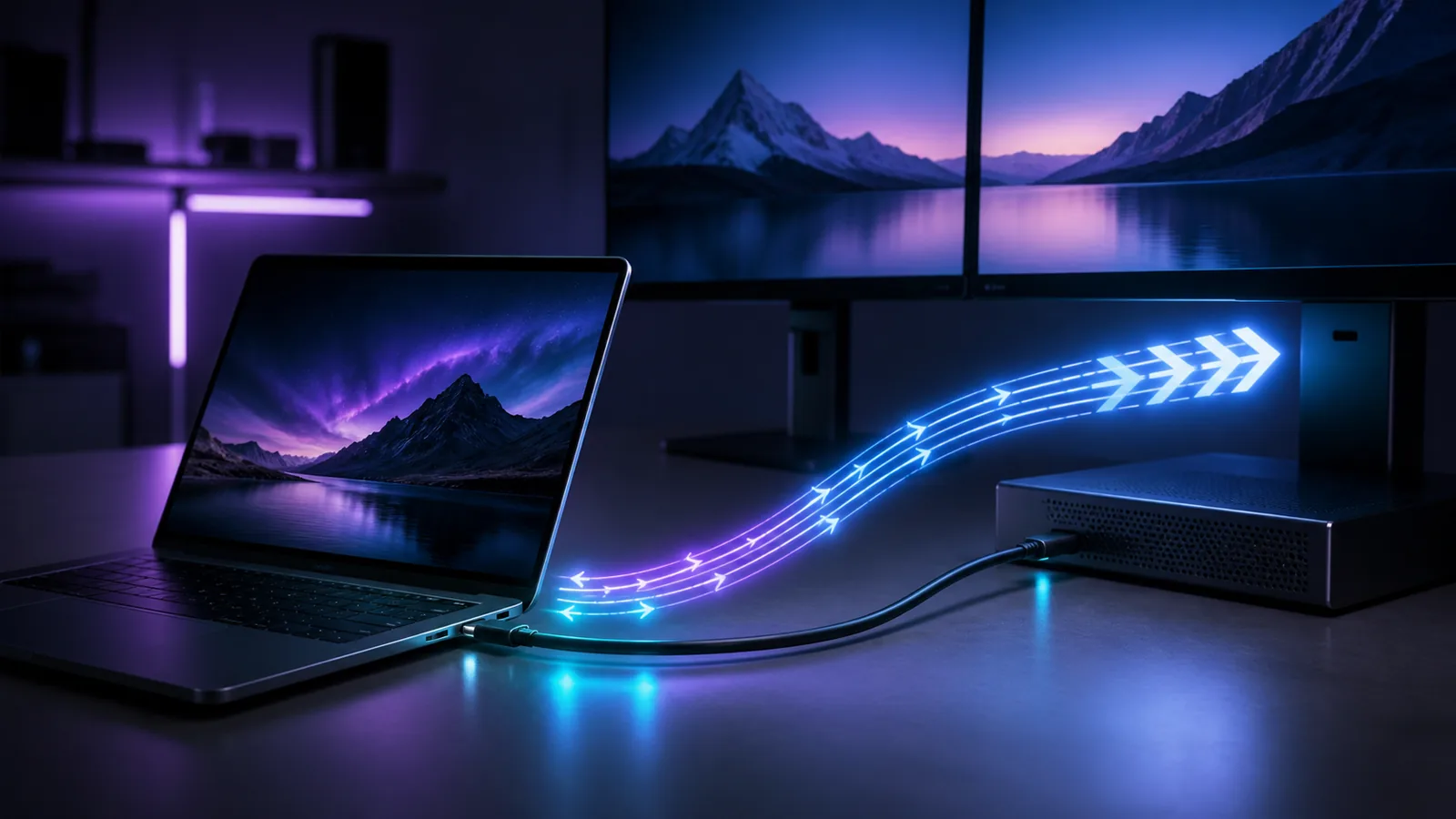
Karar Matrisi: Hangi Bağlantı Hangi İhtiyaca Uygun?
| İhtiyaç | Uygun başlangıç | Satın almadan önce doğrulayın |
|---|---|---|
| Standart dock, ağ, çevre birimleri ve iki 4K ekran | Thunderbolt 4 çoğu kurulum için yeterli taban sunar | Bilgisayarın ekran motoru, dock çıkışları, çözünürlük, yenileme hızı ve işletim sistemi |
| Yüksek çözünürlüklü veya yüksek yenilemeli ekranlarla hızlı depolamayı birlikte kullanma | Thunderbolt 5 daha geniş bağlantı ve PCIe bütçesi sunar | Bandwidth Boost, DisplayPort akışı, DSC, dock ve kablo desteği |
| USB ekosisteminde taşınabilir dock veya SSD | İhtiyacı karşılayan USB 20, 40 ya da 80 Gbps ürün | Kesin hız etiketi, görüntü, PCIe tünelleme ve sertifika kaydı |
| Haricî PCIe depolama veya eGPU kutusu | PCIe tünellemesi açıkça belgelenmiş Thunderbolt ya da USB4 bağlantısı | İşletim sistemi, sürücü, enclosure, GPU/SSD ve gerçek bağlantı hızı |
| Tek kabloyla görüntü, veri ve şarj | Tam özellikleri belgelenmiş host, dock ve kablo zinciri | USB PD profili ayrıca; veri logosundan watt sonucu çıkarmayın |
Bu matris “daha yeni olan her zaman gerekli” sonucu vermez. Tek bir 4K ekran, klavye, ağ ve günlük depolama kullanan sistemde Thunderbolt 4 yeterli olabilir. Thunderbolt 5'in farkı, yüksek bant genişliği isteyen birden fazla iş aynı bağlantıyı paylaştığında belirginleşir. USB4 ise doğru hız ve özellikler belgelenmişse birçok dock ve depolama senaryosunu karşılayabilir.
1. USB-C, USB4 ve Thunderbolt Neden Aynı Şey Değildir?
USB Type-C, ters çevrilebilir fiş ve portun fiziksel yapısını tanımlar. USB-IF'in resmî dil kılavuzu, USB Type-C'nin USB4, USB 3.2 veya USB Power Delivery ile eş anlamlı olmadığını açıkça belirtir. Üretici bu konektör üzerinde yalnız USB 2.0 veri, USB 3.2, USB4, DisplayPort Alt Mode, USB PD veya bunların farklı birleşimlerini uygulayabilir.
Thunderbolt 4 ve Thunderbolt 5 de USB-C konektörünü kullanır; fark, Intel sertifikasyonunun bilgisayar, aksesuar ve kabloda belirli asgari yetenekleri zorunlu kılmasıdır. Intel'in karşılaştırma tablosunda Thunderbolt 5 için 80/120 Gbps, Thunderbolt 4 için 40 Gbps asgari bilgisayar hızı yer alırken USB4 sütununda daha düşük bir taban ve isteğe bağlı özellikler görülür.
Bu ayrım pratikte önemlidir. İki laptopun ikisinde de USB-C portu bulunabilir; biri yalnız USB 10Gbps ve DisplayPort sunarken diğeri Thunderbolt 4 olabilir. Aynı şekilde iki USB4 bilgisayardan biri 20 Gbps, diğeri 40 veya 80 Gbps çalışabilir. Son kararı kasa görünümünden değil, tam ürün koduna ait port tablosundan verin.
2. 80, 120 ve 40 Gbps Değerlerini Doğru Okuyun
Thunderbolt 5'in normal yüksek hızlı düzeni 80 Gbps çift yönlüdür. “Çift yönlü”, bağlantının iki yönde de bu sinyal kapasitesini kullanabilmesini anlatır. Bandwidth Boost devreye girdiğinde hatlar ekran trafiği için yeniden düzenlenir: bir yön 120 Gbps, karşı yön 40 Gbps olur. Bu nedenle Thunderbolt 5'i “her zaman 120 Gbps” veya “iki yönde toplam 240 Gbps” diye tanımlamak doğru değildir.
Thunderbolt 4, 40 Gbps bağlantı tabanını korur. Thunderbolt 3 ile aynı tepe bağlantı adı kullanılsa da Thunderbolt 4; PCIe verisi, ekran, dock, uyanma ve DMA koruması gibi alanlarda daha sıkı asgari koşullar getirir. Yalnız tepe Gbps değerine bakmak bu farkı göstermez.
USB4 tek bir hız değildir. USB-IF'in tüketici dili; USB 20Gbps, USB 40Gbps ve USB 80Gbps adlarını ayrı performans sınıfları olarak kullanır. USB4 Version 2.0 ayrıca belirli görüntü uygulamaları için isteğe bağlı 120/40 Gbps asimetrik düzeni tanımlar. Üretici yalnız “USB4” yazmışsa azami hız için ayrıca port teknik tablosunu okuyun.
Gbps, doğrudan dosya kopyalama hızı değildir. Protokol yükü, aynı bağlantıyı kullanan ekranlar, SSD denetleyicisi, enclosure, dosya yapısı, sıcaklık ve işletim sistemi gerçek MB/s sonucunu düşürür. Resmî bağlantı değeri ile ölçülen uygulama hızını aynı birim ve yöntem olmadan karşılaştırmayın.
3. Toplam Bağlantı ile PCIe Bant Genişliğini Karıştırmayın
Thunderbolt ve USB4, tek fiziksel bağlantı üzerinde USB, DisplayPort ve uygun uygulamada PCIe trafiğini tüneller. 80 veya 40 Gbps yazan bağlantının tamamı haricî SSD'ye ayrılmaz. Görüntü akışı, USB aygıtları ve protokol yönetimi aynı kaynak havuzunu paylaşabilir.
Intel'in Thunderbolt 5 teknik belgesinde asgari PC PCIe veri gereksinimi 64 Gbps, Thunderbolt 4 için 32 Gbps olarak verilir. Bu değerler, Thunderbolt 5'in yüksek hızlı PCIe depolama ve eGPU bağlantısında daha geniş bir taşıma bütçesi sunabildiğini gösterir. Ancak 64 Gbps PCIe tüneli, bağlı SSD'nin kesin olarak belirli bir GB/s değerine ulaşacağı veya masaüstü x16 ekran kartıyla aynı performansı vereceği anlamına gelmez.
USB4 tarafında PCIe tünelleme her uygulamada zorunlu değildir. USB-IF'in sistem genel görünümünde USB4 host için PCIe tünelleme isteğe bağlı olarak tanımlanır. Bu yüzden “USB4 var, eGPU kesin çalışır” sonucu çıkarılamaz. Bilgisayarın teknik belgesinde PCIe tunneling, external PCIe veya eGPU desteğini; işletim sisteminin ve enclosure üreticisinin uyumluluk listesini ayrıca doğrulayın.
4. Ekran Kapasitesi Port Adından Fazlasına Bağlıdır
Intel'in Thunderbolt 5 teknik özetindeki asgari PC video gereksinimi iki 6K ekran, Thunderbolt 4 için iki 4K ekrandır. Intel'in güncel tüketici sayfası, desteklenen Thunderbolt 5 donanım seçeneklerinda sıkıştırma ile iki 8K ekrana kadar seçeneklerden de söz eder. Bu iki ifade çelişmez: biri sertifikasyon tabanını, diğeri uygun donanımla ulaşılabilen üst senaryoyu anlatır.
Gerçek ekran sonucu şu bileşenlerin ortak yeteneğiyle sınırlanır:
- İşlemci veya GPU'nun aynı anda üretebildiği görüntü akışı sayısı,
- Bilgisayarın Thunderbolt/USB4 denetleyicisine yönlendirdiği DisplayPort sürümü ve hat sayısı,
- Dock'un hangi giriş akışını kaç fiziksel çıkışa dönüştürdüğü,
- Ekran çözünürlüğü, yenileme hızı, renk derinliği, HDR ve varsa DSC desteği,
- İşletim sistemi ve sürücünün çoklu ekran sınırı,
- Kablonun bağlantıyı hedef hızda kurabilmesi.
Örneğin “iki 4K” ifadesi her iki ekranın her renk derinliğinde ve her yenileme hızında çalışacağını garanti etmez. Aynı çözünürlükte 60 Hz ile 144 Hz farklı bant genişliği ister. Dock ürün sayfasındaki ekran matrisinde işletim sistemi, host tipi ve bağlantı modu için ayrı satırlar varsa tam kurulumunuzla eşleştirin.
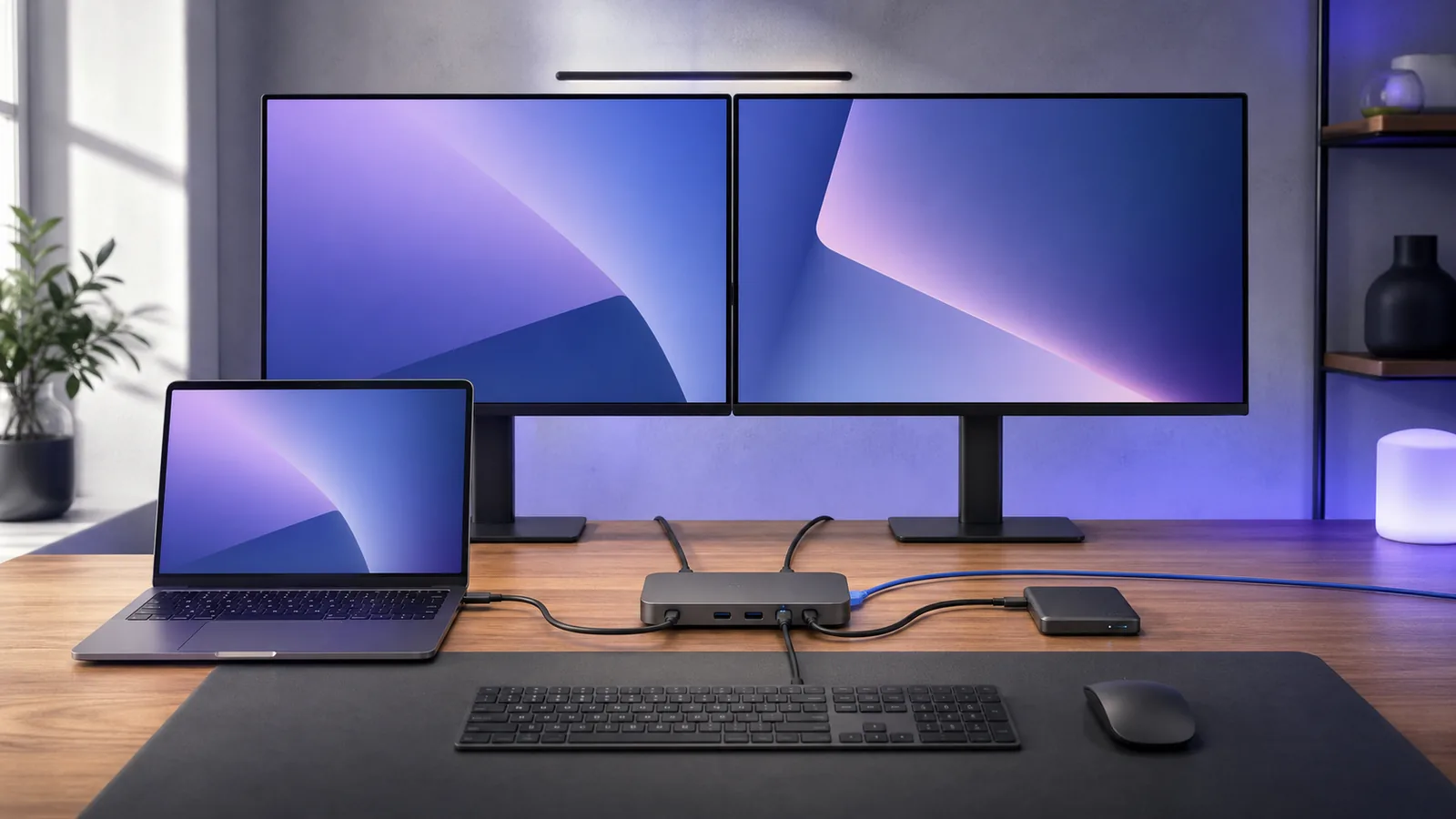
5. Dock Seçiminde Yalnız Ana Bağlantı Logosuna Bakmayın
Bir dock'un Thunderbolt 5, Thunderbolt 4 veya USB4 olması ilk filtredir. İkinci aşamada gerçek port dağılımını inceleyin. İki benzer dock; USB-A port hızları, Ethernet denetleyicisi, kart okuyucu, ses, DisplayPort/HDMI dönüşümü, aşağı yönlü Thunderbolt port sayısı ve hosta ilettiği USB PD gücü bakımından farklı olabilir.
Dock teknik sayfasında şu alanları ayrı ayrı not edin:
- Host bağlantı standardı ve azami sinyal hızı,
- Aşağı yönlü Thunderbolt/USB4 portlarının sayısı ve paylaşım biçimi,
- Her USB portunun veri hızı ve varsa toplam denetleyici sınırı,
- Ekran çıkışlarının işletim sistemi ve çözünürlük/yenileme matrisi,
- Ethernet hızı ile sürücü/firmware gereksinimi,
- Dock'a giren güç ve bilgisayara iletilebilen azami PD gücü,
- Kutuya dahil host kablosunun sürümü, hızı ve uzunluğu.
Microsoft, USB4 işlevi sınırlı uyarısında aygıt veya dock'u doğrudan USB4 destekleyen porta bağlamayı ve üreticinin kablosunu ya da sertifikalı USB4 kablosunu kullanmayı önerir. Araya daha düşük yetenekli hub koymak, bağlantıyı ortak alt moda düşürebilir veya bazı tünellerin kurulmasını engelleyebilir.
6. eGPU ve Haricî PCIe Aygıtlarında Ek Kontroller
Thunderbolt 5'in 64 Gbps PCIe gereksinimi, Thunderbolt 4'ün 32 Gbps tabanına göre eGPU ve yüksek hızlı depolama için daha geniş bir yol sağlar. Buna rağmen eGPU sonucu yalnız bağlantı standardıyla belirlenmez. GPU, enclosure içindeki PCIe köprüsü, güç kaynağı, firmware, haricî veya dahili ekran kullanımı, işlemci, sürücü ve işletim sistemi birlikte sonucu etkiler.
USB4 bilgisayarda eGPU düşünüyorsanız dört açık kanıt arayın:
- Host teknik belgesinde PCIe tünelleme veya eGPU desteği,
- Enclosure üreticisinin host işletim sistemi ve GPU uyumluluk listesi,
- Hedef hızı taşıyan kablo ve doğrudan bağlantı,
- Aygıt Yöneticisi, Sistem Bilgisi veya üretici uygulamasında doğru bağlantı ağacı.
Bir SSD kutusu çalıştığı için eGPU'nun da çalışacağı varsayılmamalıdır; kutu USB depolama protokolüyle çalışıyor olabilir. Aynı şekilde eGPU'nun görüntü vermesi tam PCIe bant genişliğinde çalıştığını kanıtlamaz. Bağlantı hızını, aygıt ağacını ve aynı koşullarda ölçülen iş yükünü birlikte not edin.
7. Kablo Üzerindeki Hız ve Güç Bilgisini Ayrı Okuyun
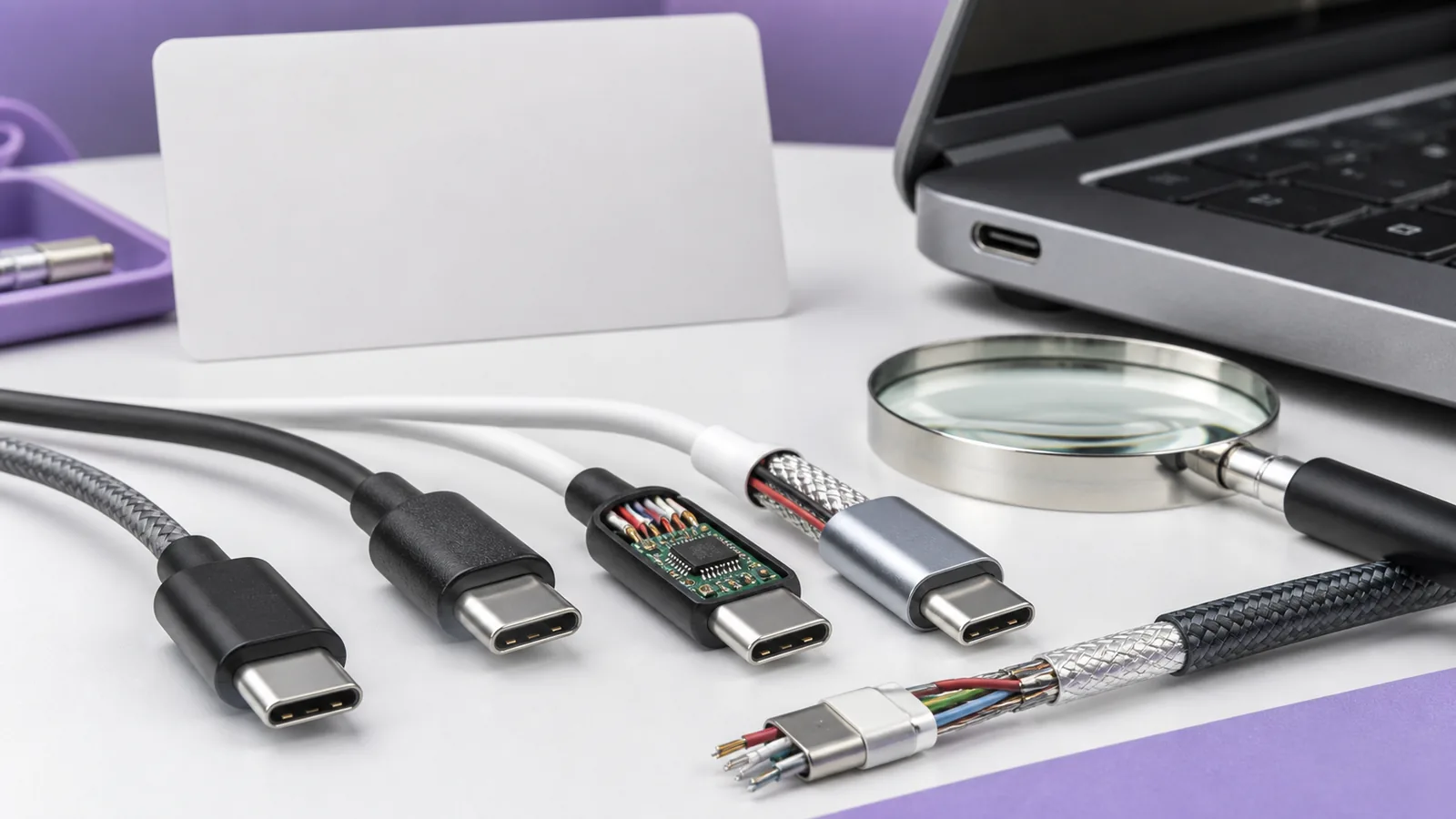
Aynı USB-C uçlara sahip kablolar USB 2.0, USB 20Gbps, USB 40Gbps, USB 80Gbps veya Thunderbolt sınıflarında olabilir. Ayrıca 60 W ve 240 W gibi farklı güç kapasiteleri bulunabilir. Yüksek watt taşıyan bir kablo yüksek hızlı veri sağlamak zorunda değildir; yüksek hızlı bir kablonun da her uzunlukta ve her cihazla aynı bağlantıyı kuracağı varsayılamaz.
USB-IF, sertifikalı USB-C kablolarda veri hızı ve güç kapasitesinin görünür biçimde belirtilmesini ister. Örneğin “USB 80Gbps 240 W” ifadesi iki ayrı yeteneği bildirir. Thunderbolt kabloda ise Thunderbolt işaretini ve nesil/hız bilgisini, üretici ürün kodunu ve sertifika kaydını eşleştirin. İsimsiz bir kablonun yalnız fiş şekline bakarak 40, 80 veya 120 Gbps taşıdığını kabul etmeyin.
USB4 logosu konusunda doğru yorum: Genel bir “USB4” adı ya da port işareti, bütün azami USB4 özelliklerini garanti etmez. Doğru lisanslanmış “Certified USB 80Gbps” performans logosu ilgili ürünün sertifikalı sinyal sınıfı için güçlü kanıttır; yine de PCIe tünelleme, ekran sayısı ve USB PD watt değeri gibi ayrı özellikleri tek başına garanti etmez.
8. Geriye Uyumluluk Ne Sağlar, Ne Sağlamaz?
USB4, önceki USB sürümleriyle geriye uyumlu olacak biçimde tasarlanmıştır. Thunderbolt 5 de önceki Thunderbolt ve USB nesilleriyle geniş uyumluluk hedefler. Ancak geriye uyumluluk, yeni standardın bütün özelliklerinin eski aygıta aktarılması demek değildir. Bağlantı, host, aygıt ve kablonun ortak desteklediği moda iner.
| Bağlantı örneği | Beklenen ilke | Garanti edilmeyen alan |
|---|---|---|
| Thunderbolt 5 host ve Thunderbolt 4 dock | Thunderbolt 4 ortak modunda çalışabilir | 80/120 Gbps ve Thunderbolt 5 ekran/PCIe bütçesi |
| Thunderbolt 4 host ve USB4 dock | Ortak USB4/USB özellikleri kullanılabilir | Dock'un tüm ekran çıkışları, PCIe aygıtları ve uyanma özelliği |
| USB4 host ve Thunderbolt 3 aygıt | Desteklenen uygulamada uyumluluk kurulabilir | Her USB4 bilgisayarda aynı Thunderbolt 3 uyumluluğu |
| USB 10Gbps host ve USB4 SSD | SSD daha düşük ortak USB hızında çalışabilir | USB4 tüneli ve ürünün azami aktarım hızı |
| USB4 host ve USB 2.0 Type-C kablo | Temel USB 2.0 bağlantısı kurulabilir | USB4, DisplayPort ve yüksek hızlı veri |
Adaptör de aynı sınırlamaya tabidir. USB-C'den DisplayPort veya HDMI'ya dönüştürücü, hostun uygun görüntü çıkışını üretmediği durumda yeni özellik ekleyemez. Apple ve Microsoft da benzer görünen portların doğru tanımlanmasını, aygıtın desteklenen porta ve uygun kabloya bağlanmasını önerir.
9. Şarj Neden Ayrı Bir Sözleşmedir?
Veri bağlantısı ile güç aktarımı aynı kabloda bulunabilir; yine de aynı teknik alan değildir. USB Power Delivery, kaynak ile bilgisayarın desteklenen voltaj ve güç profili üzerinde anlaşmasını sağlar. USB PD Revision 3.1 ve tam özellikli uygun kablo ile 240 W'a kadar EPR tanımlanmıştır. Bu üst sınır, her Thunderbolt veya USB4 portunun 240 W şarj sunduğu anlamına gelmez.
Intel'in Thunderbolt 5 belgesinde uygun bilgisayarlarda en az bir port için 140 W'a kadar şarj gereksinimi, 240 W'a kadar kullanılabilir seçenek belirtilir. Thunderbolt 4 için daha düşük bir şarj tabanı tanımlanır. Fakat bilgisayarın kendi güç gereksinimi, üreticinin uygulaması, dock'un hosta ayırdığı çıkış ve kablonun güç derecesi sonucu sınırlar.
Bu nedenle “Thunderbolt 5 kablosu aldım, laptop 240 W şarj olur” veya “USB 80Gbps logosu var, dock tam güç verir” sonucu çıkarılmaz. Veri sınıfından bağımsız olarak bilgisayarın kabul ettiği PD profili, dock çıkışı ve kablo watt değeri kontrol edilir. Elektriksel etiket, port ve yük doğrulaması için laptop adaptörü uyumluluk yazısındaki ayrı yöntemi uygulayın.
10. Model Belgesinde Hangi Alanları Aramalısınız?
“Thunderbolt 5 destekli” veya “USB4 portlu” ilan cümlesi başlangıçtır; satın alma kararı için tam ürün koduna ait teknik sayfayı açın. Aynı laptop ailesinde işlemci, GPU veya ekran yapılandırmasına göre port denetleyicisi ve görüntü çıkışı değişebilir. Bilgisayar özelliklerini öğrenme yöntemleriyle tam model kodunu belirledikten sonra şu alanları not edin:
- Her fiziksel portun ayrı adı ve sürümü,
- USB 20, 40 veya 80 Gbps ya da Thunderbolt 4/5 hızı,
- DisplayPort sürümü, ekran sayısı ve çözünürlük/yenileme sınırı,
- PCIe tünelleme ve eGPU/haricî PCIe desteği,
- USB PD giriş ve çıkış gücü,
- İşletim sistemi, BIOS, denetleyici sürücüsü ve dock firmware koşulları,
- Önerilen ya da kutuya dahil kablonun ürün kodu.
Port yanında yıldırım işareti bulunması güçlü bir Thunderbolt ipucudur; fakat yıpranmış kasa, hatalı ilan veya farklı yapılandırma olasılığında tek kanıt sayılmaz. Intel de port işaretinin yanında ürünün çevrim içi I/O teknik kaydını kontrol etmeyi önerir. USB ürününde sertifika aranıyorsa üretici, ürün adı veya TID bilgisini USB-IF ürün sorgusunda eşleştirin.
11. Gerçek Kurulumda Adım Adım Doğrulama
- Hostu tanımlayın: Tam laptop, masaüstü veya tablet modelini ve hangi fiziksel portun hedef standardı desteklediğini bulun.
- Dock veya aygıtı tanımlayın: Ürün kodu, firmware sürümü, host bağlantısı ve ekran/port matrisini not edin.
- Kabloyu eşleştirin: Thunderbolt nesli ya da USB veri hızı, watt derecesi, uzunluk ve sertifika bilgisini doğrulayın.
- Doğrudan bağlayın: İlk denemede aradaki hub ve dönüştürücüleri çıkarın; doğru host portunu kullanın.
- Bağlantı ağacını inceleyin: Windows Aygıt Yöneticisi'nde bağlantıya göre görünümü veya üreticinin Thunderbolt/USB4 yönetim ekranını kontrol edin.
- İşlevleri tek tek açın: Önce depolama, sonra ekranlar, ardından ağ ve diğer USB aygıtlarını ekleyin. Sorunun hangi yükle başladığını not edin.
- Uyarıları okuyun: “USB4 device functionality might be limited”, “Thunderbolt device functionality might be limited” veya görüntü kısıtı uyarısını kablo/port/dock zinciriyle ayırın.
- Sonucu belgeleyin: Bağlantı hızı, ekran düzeni, dosya aktarım yöntemi, firmware, sürücü ve güç durumunu test tarihiyle birlikte yazın.
Ham dosya kopyalama hızı tek başına standardı doğrulamaz. Önbellek, kaynak disk, hedef disk ve dosya boyutu sonucu etkiler. Tekrarlanabilir ölçüm gerekiyorsa aynı enclosure, SSD, kablo, port ve dosya setini kullanın; ekranlar açık ve kapalıyken sonucu ayrı not edin.
12. Kullanım Senaryolarına Göre Seçim
Ofis Dock'u ve İki 4K Ekran
Thunderbolt 4 sertifikasyon tabanı bu senaryoya doğrudan uygundur. Yine de laptopun işletim sistemi ve GPU ekran sınırı ile dock'un iki çıkışı aynı anda nasıl kullandığını doğrulayın. Yalnız e-posta, tarayıcı, ağ ve çevre birimleri için Thunderbolt 5 şart değildir.
Yüksek Yenilemeli Ekran ve Hızlı Haricî SSD
Yüksek çözünürlük/yenileme ekran akışıyla hızlı depolama aynı bağlantıyı paylaşıyorsa Thunderbolt 5'in 80 Gbps tabanı ve geniş PCIe yolu anlamlı olabilir. Bandwidth Boost ekran yönüne daha çok kapasite ayırabilir; SSD'nin gerçek performansı ise kalan bağlantı bütçesi ve cihaz zinciriyle ölçülmelidir.
Taşınabilir USB4 SSD veya Dock
Farklı markalardaki bilgisayarlarla kullanımda kesin USB 20/40/80 Gbps sınıfı ve geriye uyumluluk önemlidir. PCIe aygıtı gerekmiyorsa PCIe tünelleme eksikliği sorun olmayabilir. Ekran ve şarj gerekiyorsa bu iki alanın ürün matrisinde ayrıca yer almasını isteyin.
eGPU veya PCIe Üzerinden Özel Aygıt
Thunderbolt 4/5, zorunlu PCIe tabanı nedeniyle USB4 adına göre daha öngörülebilir bir başlangıç sunar. Buna rağmen host, işletim sistemi, enclosure ve aygıt desteği zorunludur. Hedef yazılımın GPU sürücüsünü ve haricî bağlantıyı desteklediğini doğrulamadan yalnız port adına göre ürün seçmeyin.
13. Yaygın Yanlış İnanışlar
| Yanlış inanış | Doğru yorum |
|---|---|
| USB-C port varsa Thunderbolt vardır. | USB-C yalnız konektör biçimidir; Thunderbolt tam model belgesinde açıkça yazmalıdır. |
| USB4 yazıyorsa bağlantı 80 Gbps'dir. | USB4 uygulamaları 20, 40 veya 80 Gbps olabilir; kesin performans sınıfını arayın. |
| Thunderbolt 5 her zaman iki yönde 120 Gbps çalışır. | Taban 80 Gbps çift yönlüdür; Bandwidth Boost bir yönü 120, karşı yönü 40 Gbps yapar. |
| 40 Gbps bağlantı, dosyayı 5 GB/s kopyalar. | Sinyal hızı ile uygulama aktarımı aynı değildir; protokol, aygıt ve paylaşılan trafik sonucu düşürür. |
| USB4 bulunan her bilgisayar eGPU destekler. | PCIe tünelleme USB4'te her host için zorunlu değildir; host ve işletim sistemi desteği açıkça doğrulanmalıdır. |
| 240 W kablo en hızlı veri kablosudur. | Güç ve veri sınıfları ayrıdır; kablo üzerindeki watt ve Gbps bilgilerini ayrı okuyun. |
| Dock'ta iki HDMI varsa her laptop iki ekran verir. | Host görüntü akışları, işletim sistemi ve dock mimarisi iki ekran sonucunu sınırlar. |
14. Bu Karşılaştırmanın Yöntemi ve Sınırları
Bu yazı, Intel'in Thunderbolt 5/4 zorunlu tabanlarını; USB-IF'in USB4 mimarisi, Version 2.0, tüketici performans adları, kablo ve USB PD belgelerini karşılaştırır. Microsoft ve Apple kaynakları, gerçek bilgisayarda doğru port/kablo/aygıt zincirinin nasıl kontrol edileceğini destekler.
Üretici tarafından yayımlanan Gbps, PCIe ve ekran değerleri bağlantı standardının teknik kapasitesidir; bağımsız bir perakende ürün benchmarkı değildir. Belirli bir laptop, dock, SSD veya eGPU için sabit aktarım, gecikme ya da performans yüzdesi verilmemiştir. Böyle bir sonuç ancak tam ürün kodları, firmware/sürücü sürümleri ve aynı test koşulları açıklanarak ölçülebilir.
Standartlar gelişebilir ve üreticiler aynı aile adı altında farklı port uygulamaları kullanabilir. Bu nedenle karar tarihinde bilgisayar, dock, kablo ve aygıtın güncel teknik belgesini yeniden kontrol edin. İsim benzerliği yerine ortak desteklenen özellik kümesini esas alın.
Sonuç
Thunderbolt 5, 80 Gbps çift yönlü bağlantı, 120/40 Gbps Bandwidth Boost ve 64 Gbps PCIe tabanıyla yüksek bant genişlikli ekran, depolama ve dock kurulumlarında en geniş zorunlu çerçeveyi sunar. Thunderbolt 4; 40 Gbps, 32 Gbps PCIe ve iki 4K ekran tabanıyla birçok masaüstü dock kullanımını karşılar. USB4 ise doğru hız ve isteğe bağlı özellikler belgelenmişse güçlü ve geniş uyumlu bir seçenek olabilir.
Seçimi yalnız nesil adına göre yapmayın. Önce kullanım senaryonuzu yazın; sonra tam host portunu, ekran akışını, PCIe tünellemeyi, dock matrisini, kablo Gbps/watt değerini ve USB PD profilini ayrı ayrı doğrulayın. Bağlantı zincirindeki en düşük ortak yetenek, gerçek sonucu belirler.
Sıkça Sorulan Sorular
Thunderbolt 5 ile Thunderbolt 4 arasındaki temel hız farkı nedir?
Thunderbolt 5, 80 Gbps çift yönlü bağlantı tabanı sunar ve ekran trafiğinde Bandwidth Boost ile bir yönü 120 Gbps, karşı yönü 40 Gbps olarak düzenleyebilir. Thunderbolt 4 bağlantı tabanı 40 Gbps’dir. Gerçek dosya aktarımı bu sinyal değerlerinden daha düşük olur ve bağlı aygıtlarla paylaşılan trafikten etkilenir.
USB4 port kesin 80 Gbps midir?
Hayır. USB4 ürünleri USB 20Gbps, USB 40Gbps veya USB 80Gbps olarak uygulanabilir. Yalnız USB4 adına güvenmeyin; tam bilgisayarın port teknik tablosunda ve ürünün performans etiketinde kesin Gbps sınıfını doğrulayın.
USB4 logosu eGPU desteğini garanti eder mi?
Hayır. USB4 hostta PCIe tünelleme her uygulamada zorunlu değildir. eGPU için bilgisayarın PCIe tünelleme/eGPU desteğini, işletim sistemini, enclosure uyumluluğunu, GPU sürücüsünü ve uygun kabloyu ayrı doğrulayın.
Thunderbolt 5 her zaman 120 Gbps çalışır mı?
Hayır. Normal yüksek hızlı düzen 80 Gbps çift yönlüdür. 120 Gbps, Bandwidth Boost sırasında ekran ağırlıklı trafik için bir yönde kullanılır; karşı yön 40 Gbps olur. Host, aygıt ve kablonun bu modu desteklemesi gerekir.
Thunderbolt 4 dock Thunderbolt 5 bilgisayarda çalışır mı?
Genellikle ortak Thunderbolt 4 modunda çalışabilir. Ancak bağlantı Thunderbolt 4 sınırlarına iner; Thunderbolt 5’in 80/120 Gbps ve daha geniş PCIe bütçesi kullanılamaz. Dock firmware’ini, kabloyu, ekran matrisini ve bilgisayar üreticisinin uyumluluk kaydını kontrol edin.
Thunderbolt 4 iki 4K ekranı her laptopta çalıştırır mı?
Thunderbolt 4 sertifikasyon tabanı iki 4K ekran desteğini içerir; gerçek kurulum yine laptopun GPU/işletim sistemi sınırı, DisplayPort akışları, dock mimarisi, yenileme hızı, renk derinliği ve kabloya bağlıdır. Tam model ve dock ekran matrisini eşleştirin.
240 W USB-C kablo 80 Gbps veri taşır mı?
Watt ve veri hızı ayrı özelliklerdir. 240 W yazısı kablonun uygun USB PD EPR güç kapasitesini belirtir; veri sınıfı ayrıca USB 20/40/80 Gbps veya Thunderbolt olarak yazmalıdır. İki değeri de kablo ürün kodu ve sertifika kaydıyla doğrulayın.
USB4 ve Thunderbolt bağlantı hızı nasıl doğrulanır?
Önce bilgisayar, dock/aygıt ve kablonun tam model teknik kayıtlarını eşleştirin. Aygıtı doğru porta doğrudan bağlayın; Windows’ta bağlantı ağacını ve sınırlı işlev uyarılarını kontrol edin. Ölçüm yapacaksanız aynı SSD, enclosure, kablo, port, dosya seti ve ekran durumunu not edin.
Thunderbolt veya USB4 porttan şarj gücü nasıl anlaşılır?
Veri standardından watt sonucu çıkarmayın. Bilgisayarın kabul ettiği USB PD profili, dock ya da adaptörün ilgili port çıkışı ve kablonun 60 W veya 240 W güç derecesi birlikte doğrulanır. Tam elektriksel kontrol için laptop adaptörü ve USB-C PD uyumluluk adımlarını uygulayın.
Kaynaklar
- Intel — Thunderbolt Technology Overview — Thunderbolt 5, Thunderbolt 4 ve USB4 için sertifikasyon tabanları, hız, PCIe, ekran, güç ve uyumluluk karşılaştırması
- Intel — Thunderbolt 5 Technology Brief — 80 ve 120 Gbps bağlantı düzeni, 64 Gbps PCIe, çift 6K tabanı, kablo, dock ve sertifikasyon gereksinimleri
- Intel Newsroom — Intel Introduces Thunderbolt 5 Connectivity Standard — Thunderbolt 5 standardının 80 Gbps çift yönlü ve 120 Gbps Bandwidth Boost tanımı ile USB4 Version 2.0 temeli
- USB-IF — USB4 — USB4 mimarisi, veri ve görüntü protokollerinin ortak bağlantıyı paylaşması, 80 Gbps ve geriye uyumluluk
- USB-IF — USB4 Specification Version 2.0 — USB4 Version 2.0 için 2 Nisan 2026 tarihinde yayımlanan güncel resmî spesifikasyon kaydı
- USB-IF — USB 80Gbps Announcement — USB 80Gbps, isteğe bağlı 120/40 Gbps asimetrik çalışma, DisplayPort 2.1, PCIe 4 ve geriye uyumluluk